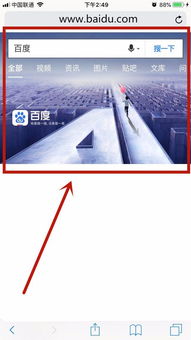
在使用iPhone自带的Safari浏览器时,偶尔会遇到提示“尚未接入互联网”或“iPhone尚未接入互联网”的情况,导致网页无法正常加载。这通常意味着设备当前无法连接到有效的互联网,但原因可能多种多样。以下是可能导致该问题的常见原因及相应的解决方法。
一、可能的原因
- 网络连接问题:这是最常见的原因。可能是Wi-Fi信号弱、移动数据未开启,或者当前网络本身无法访问互联网(例如需要登录认证的公共Wi-Fi)。
- 飞行模式误开启:如果开启了飞行模式,所有无线通信(包括Wi-Fi和蜂窝数据)都会被禁用。
- Safari浏览器故障:浏览器本身可能存在临时性的缓存或数据错误。
- 系统或网络设置问题:如DNS设置错误、网络重置后未正确配置,或系统存在小故障。
- 路由器或运营商问题:家庭Wi-Fi路由器故障,或蜂窝网络服务出现临时中断。
- VPN或安全软件干扰:如果启用了VPN或某些网络过滤工具,可能会影响网络连接。
二、解决方法
可以按照以下步骤逐一排查,通常能解决大部分问题:
- 检查网络连接:
- 确保Wi-Fi或蜂窝数据已打开。进入“设置”>“Wi-Fi”,确认已连接到可用的网络;或进入“设置”>“蜂窝网络”,确保蜂窝数据开关为绿色。
- 尝试切换到其他网络(如从Wi-Fi切换到移动数据),看是否恢复正常。
- 关闭飞行模式:从屏幕右上角下滑打开控制中心,确认飞行模式图标未亮起(灰色为关闭)。如果亮起,点击关闭它。
- 重启Safari和iPhone:
- 双击Home键(或从屏幕底部上滑并停顿)进入多任务界面,向上滑动关闭Safari应用,然后重新打开。
- 如果问题依旧,尝试重启iPhone:按住侧边按钮和任一音量按钮,滑动关机,等待片刻后再开机。
- 检查路由器或运营商:
- 如果是Wi-Fi问题,重启路由器(拔掉电源再插回)。
- 如果使用移动数据,查看是否有运营商信号,或尝试在其他区域连接。
- 重置网络设置:进入“设置”>“通用”>“传输或还原iPhone”>“还原”>“还原网络设置”。这会清除所有网络配置(包括Wi-Fi密码),但不会影响其他数据。操作后需重新连接Wi-Fi。
- 更新系统或关闭VPN:
- 确保iOS系统为最新版本(进入“设置”>“通用”>“软件更新”)。
- 如果使用了VPN,暂时关闭它(进入“设置”>“VPN”,关闭状态)。
- 检查日期与时间设置:进入“设置”>“通用”>“日期与时间”,确保“自动设置”为开启状态。错误的日期时间有时会影响网络连接。
如果以上方法均无效,可能是硬件故障(如网络模块问题),建议联系苹果官方售后进行检测。通常情况下,通过简单的网络切换或重启操作,即可恢复正常的互联网接入。